📊 Рекламні кампанії
Хочеш заробляти на стрімі через спонсорську рекламу? MyPie дозволяє планувати показ банерів прямо в оверлеї, відстежувати кожен показ з реальними даними Twitch і надсилати спонсору готовий звіт — без таблиць, без здогадок.
🤝 Важливо розуміти: MyPie не шукає тобі спонсорів — це твоя задача. Ми даємо тобі надійний, професійний інструмент, щоб виконати спонсорську угоду, яку ти вже маєш. Налаштуй рекламу, ми відстежимо кожен показ з перевіреними даними Twitch, і твій спонсор отримає чистий звіт, якому можна довіряти.
🎯 Як це працює #
Ідея проста: ти створюєш папку в оверлеї, позначаєш її як «Рекламну», а MyPie робить все інше.
- Створи рекламну папку в редакторі студії та поклади туди банер спонсора.
- Налаштуй розклад — як часто реклама має з'являтися і скільки тримається на екрані.
- Стрім як завжди. Кожен раз, коли реклама з'являється, MyPie фіксує показ і підтягує дані з Twitch (глядачі, категорія, назва стріму).
- Надішли звіт спонсору — він отримає професійну сторінку з усіма даними, без жодного логіну.
🛠️ Як створити першу кампанію #
Крок 1: Створи рекламну папку #
- Відкрий редактор студії
- Натисни + Папка у верхній панелі
- Вибери нову папку в панелі шарів
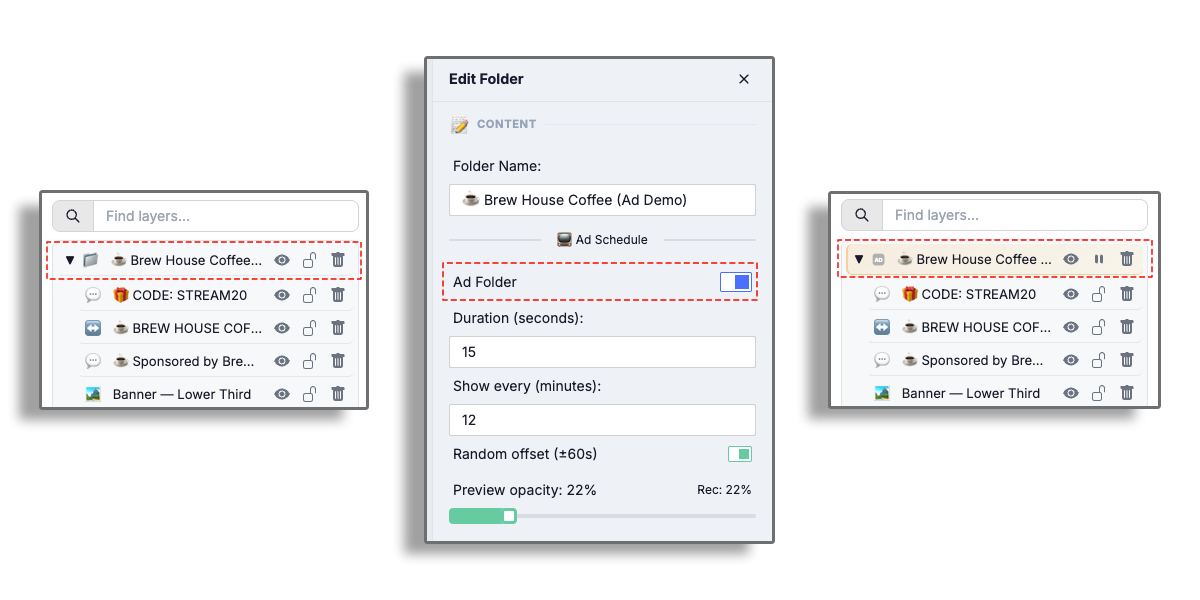
- В редакторі об'єктів праворуч увімкни перемикач Розклад реклами
- Дай їй зрозумілу назву — наприклад «BrandX Banner», щоб легко знаходити потім
Крок 2: Налаштуй розклад #
Коли ввімкнено Розклад реклами, з'являться два налаштування:
- Інтервал — як часто з'являється реклама (напр. кожні 15 хвилин)
- Тривалість — як довго вона залишається на екрані (напр. 30 секунд)
Оверлей керує таймінгом автоматично після публікації.
Крок 3: Додай контент спонсора #
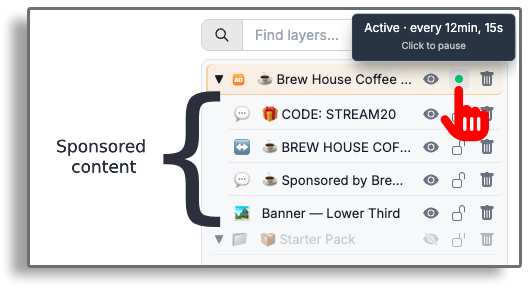
Закинь матеріали спонсора всередину рекламної папки — зображення, логотипи, анімовані WebM, текстові оверлеї, що завгодно. Все, що в папці, буде показуватися та ховатися разом за розкладом.
Не забудь натиснути Опублікувати, коли все готово!
📈 Що відстежується #
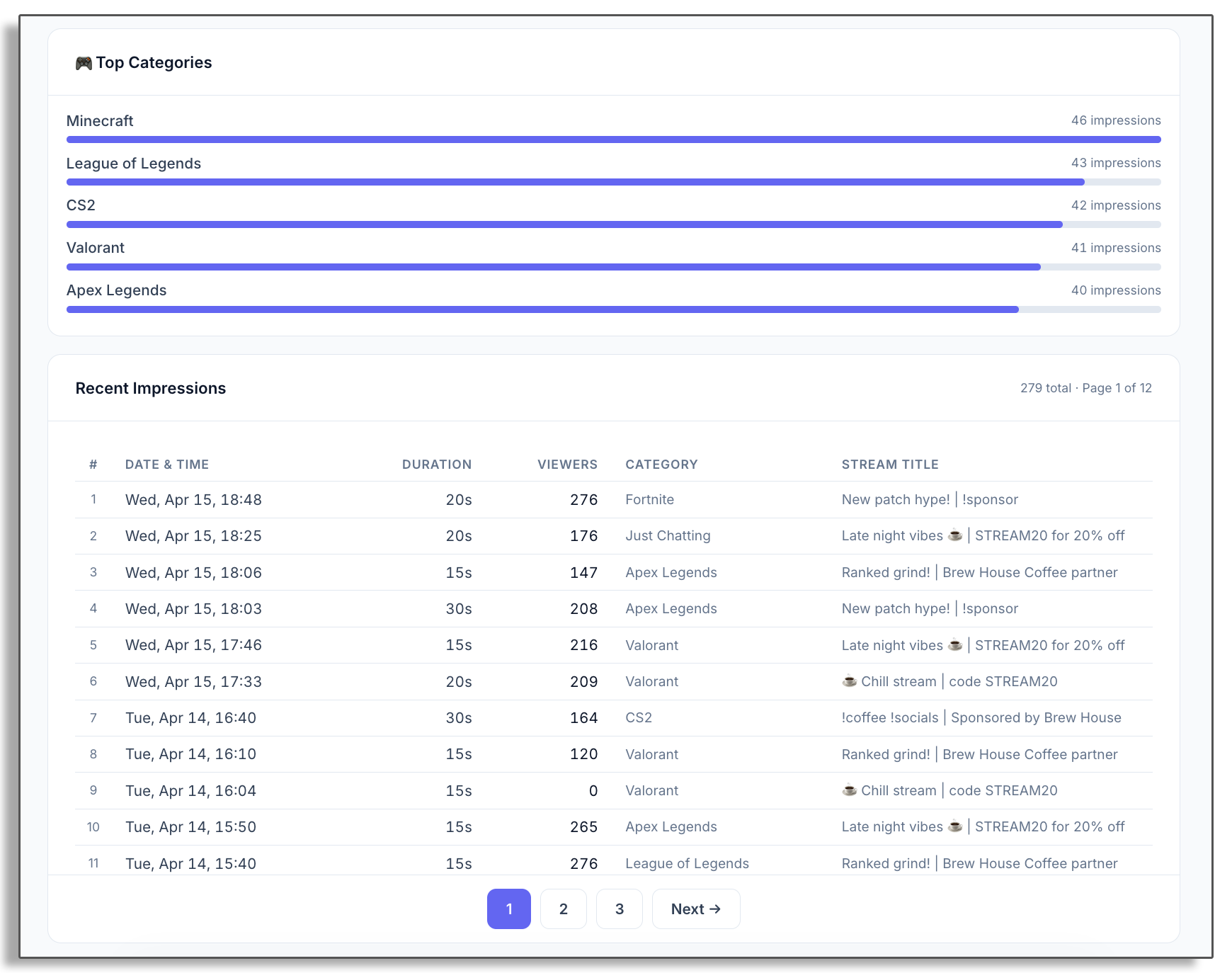
Кожен раз, коли реклама з'являється на твоєму живому стрімі, MyPie записує:
- Час — точний момент, коли реклама з'явилася
- Тривалість — скільки вона була на екрані
- Глядачі — скільки людей дивилися в цей момент
- Категорія — що ти стрімив (напр. «Valorant», «Just Chatting»)
- Назва стріму — заголовок трансляції на момент показу
Все це підтягується напряму з Twitch API в реальному часі.
🖥️ Перегляд аналітики #
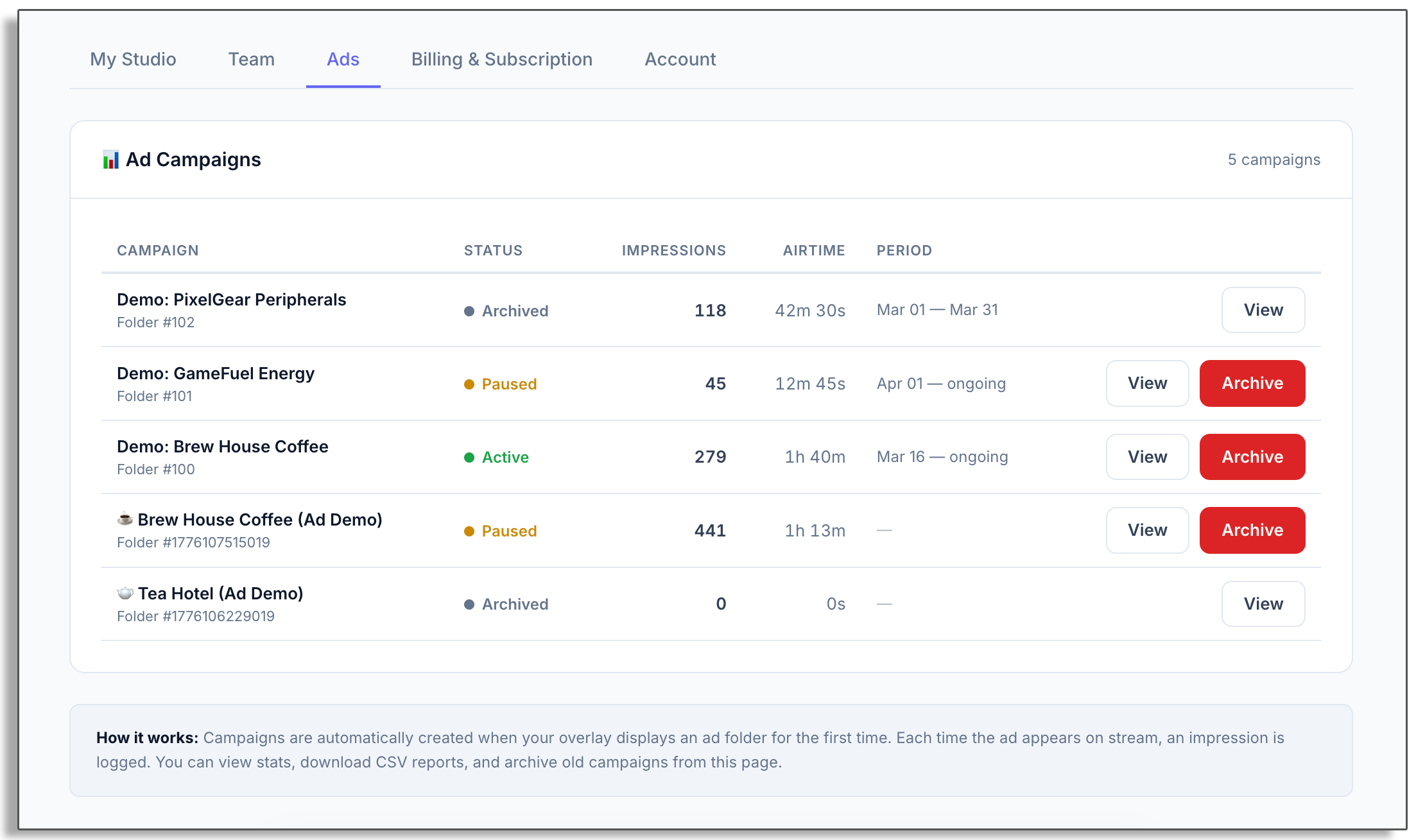
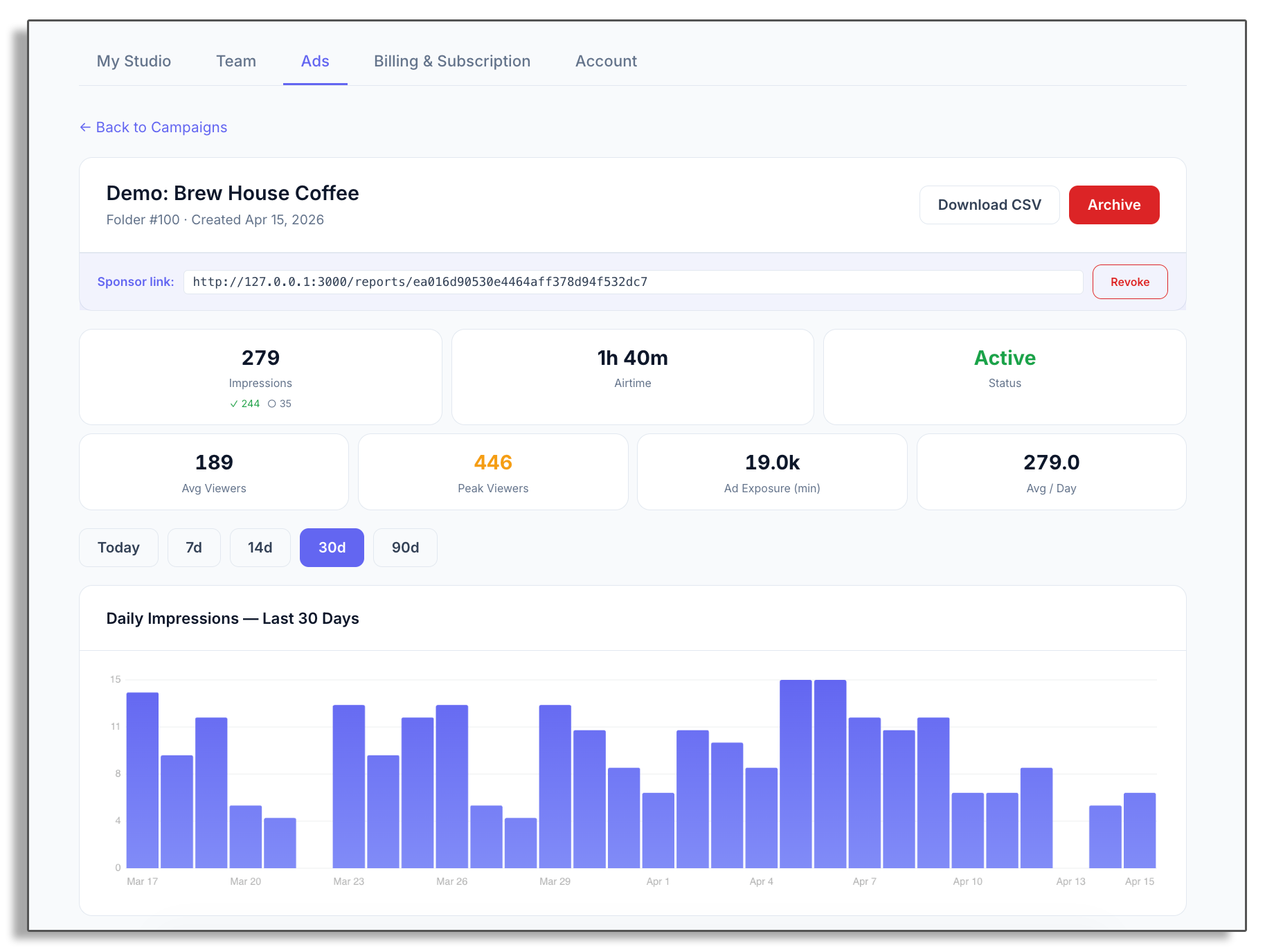
Заходь на Дашборд → Реклама, щоб побачити всі кампанії. Клікни на будь-яку для детальної інформації:
- Загальні покази — скільки разів реклама була показана
- Ефірний час — загальний час реклами на екрані
- Сер. / Пік глядачів — статистика глядачів по всіх показах
- Охоплення — загальне охоплення в глядачо-хвилинах
- Щоденний графік — візуальний розподіл показів у часі
- Журнал показів — кожен показ з усіма деталями
🔗 Звіти для спонсорів #
Посилання для спонсора #
Кожна кампанія отримує унікальне публічне посилання, яке можна надіслати спонсору. Він побачить професійну сторінку звіту з:
- Ключовими метриками зверху
- Графіком показів по днях
- Повним журналом показів
Без логіну, без реєстрації — просто надішли посилання.
У звіт потрапляють тільки верифіковані покази. Кожен показ підтверджується через Twitch API з реальною кількістю глядачів. Якщо Twitch не підтвердив, що ти був у ефірі — показ не потрапить у звіт.
CSV-експорт #
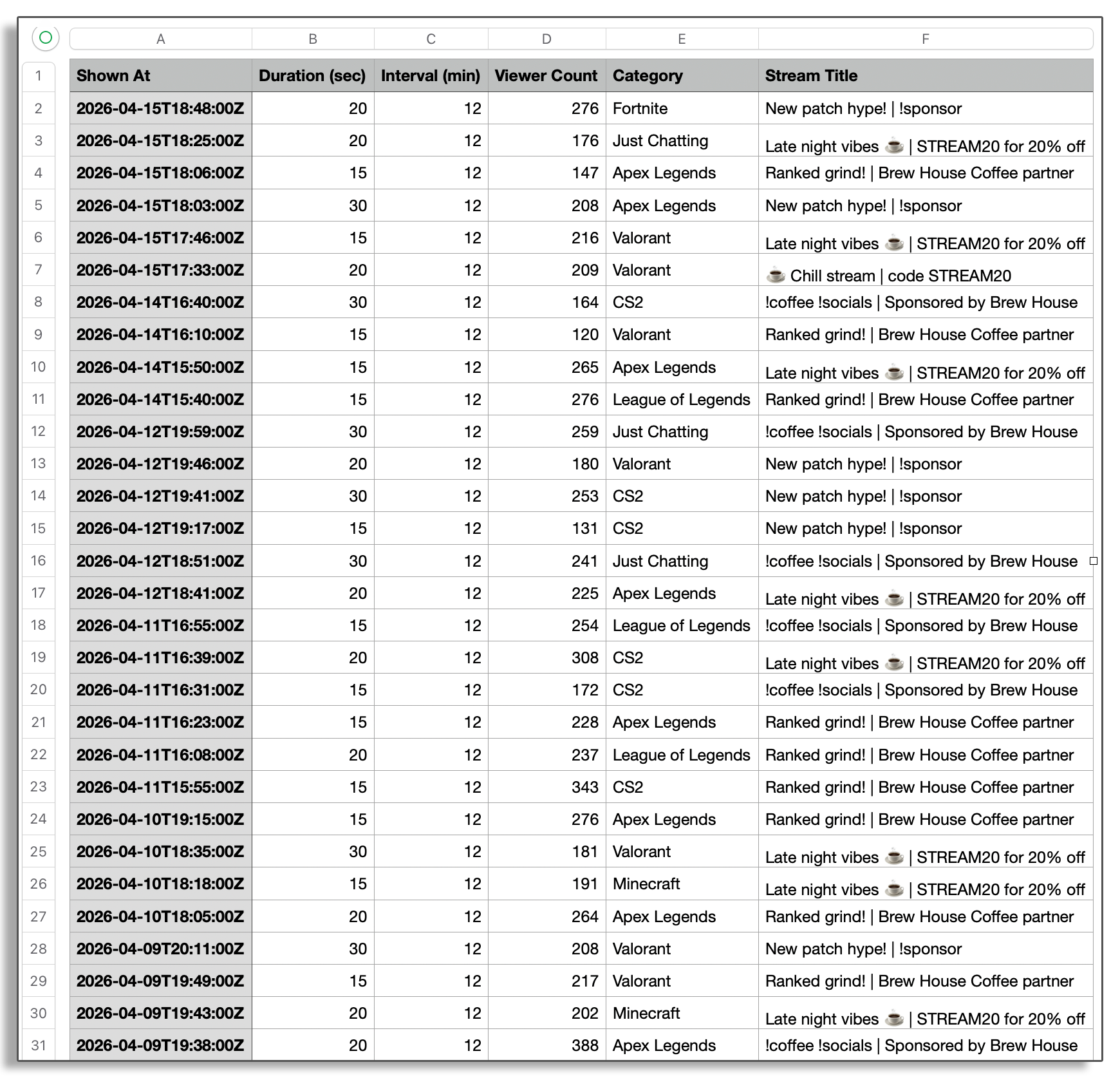
Потрібні сирі дані? Скачай все у форматі CSV. Кожен рядок містить час, тривалість, кількість глядачів, категорію і назву стріму — ідеально для рахунків, власних звітів або просто для архіву.
Кнопка завантаження знаходиться на сторінці деталей кампанії.
❓ Часті питання #
Чи можна підробити дані?
Ні. Показ надсилається з оверлея на сервер MyPie, який потім самостійно перевіряє статус стріму через Twitch API. Якщо ти не стрімиш — нічого не записується. Якщо стрімиш — кількість глядачів і категорія беруться напряму з Twitch.
Чи можна запустити кілька кампаній одночасно?
Так. Кожна рекламна папка стає окремою кампанією зі своєю аналітикою та окремим посиланням на звіт. Запускай скільки завгодно.
Реклама має бути на весь екран?
Ні. Рекламна папка може бути будь-якого розміру — маленький логотип у кутку, банер внизу або повноекранний показ. Розміщуй і встановлюй розмір як хочеш в редакторі.
Як поставити кампанію на паузу?
Натисни кнопку паузи (⏸) на рекламній папці в панелі шарів — це зупинить розклад, не видаляючи нічого. Можна також сховати папку (іконка ока), що автоматично поставить розклад на паузу. Щоб повністю припинити відстеження, архівуй кампанію через дашборд.