🎮 Функції платформи Studio
My Pie Studio — це дизайнер оверлеїв у реальному часі для стрімерів. Цей посібник є повним довідником для кожного типу елементів, властивостей та клавіатурних скорочень, доступних у редакторі.
🎛️ Спільні властивості елементів #
Більшість візуальних елементів (Текст, Зображення, WebM, Таймер, Біжучий рядок, iFrame) мають спільний набір властивостей на правій панелі Редактор об'єктів:
📍 Позиція та розмір #
- X, Y — Піксельні координати на полотні. Елементи також можна перетягувати безпосередньо.
- Ширина, Висота — Розміри в пікселях. Перетягуйте кутові маркери для зміни розміру; утримуйте Shift для збереження пропорцій. Мінімальний розмір — 20×20px.
- Обертання — Градуси від 0° до 360°. Маркери зміни розміру враховують поточний кут обертання.
- Віддзеркалення Г / В — Відображення елемента горизонтально або вертикально (через
scaleX/scaleY).
🎨 Вигляд та поведінка #
- Непрозорість — Прозорість від 0.0 (невидимо) до 1.0 (повністю видимо).
- Порядок шарів — Використовуйте кнопки "Вперед" та "Назад" для переміщення об'єктів на задній чи передній план.
- Блокування (🔒) — Забороняє перетягування, зміну розміру та клавіатурне переміщення. Блокування папки рекурсивно блокує всіх нащадків.
- Видимість (👁) — Приховати/показати на оверлеї. Приховування папки рекурсивно приховує всіх нащадків.
🎬 Анімації #
Кожен візуальний елемент підтримує окремі типи анімацій Intro (вхід) та Outro (вихід), наприклад Fade або Slide, з налаштуванням тривалості в мілісекундах.
📦 Типи елементів #
📝 Текст #
Статичні або динамічні текстові мітки з повним керуванням типографікою.
- Вміст — Багаторядкове введення тексту. Перші 20 символів автоматично стають назвою шару.
- Шрифт — Вибір із підібраних Google Fonts (Roboto, Montserrat, Pacifico тощо).
- Розмір шрифту — Розмір у пікселях.
- Колір — Вибір кольору тексту.
- Фон — Кольорова плашка за текстом з окремим повзунком непрозорості (напр.,
rgba(0,0,0,0.5)) для читабельності поверх відео.
🖼️ Зображення #
Відображення статичної або анімованої графіки (PNG, JPG, GIF, WebP).
- Пряме завантаження — Завантаження локального файлу з вашого комп'ютера. Усі зображення та анімації автоматично стискаються системою для швидкого завантаження на стрім без втрати якості.
- Завантажити з URL — Вставте будь-яке публічне посилання на зображення. Редактор автоматично визначає GIF-файли та позначає їх як анімовані.
- Назва — Унікальний ідентифікатор для цього зображення (використовується в панелі Шарів).
- Прив'язане аудіо — Призначте елемент Аудіо для автоматичного відтворення під час intro-анімації цього зображення.
🎬 WebM Відео #
Відеофайли високої якості з прозорим фоном. Ідеальний вибір для анімованих стікерів та складних пересувних ефектів.
- URL — Пряме посилання на файл
.webm. - Зациклення — Перемикач автоматичного перезапуску відео після завершення.
- Назва — Унікальна назва шару.
⏱️ Таймер #
Зворотний відлік до конкретної дати та часу.
- Цільова дата — Конкретна дата та час, до яких ведеться зворотний відлік.
- Текст завершення — Повідомлення, що відображається коли відлік досягає нуля (за замовчуванням: "Time's Up!").
- Шрифт / Колір / Фон — Ті ж самі налаштування типографіки, що й для елементів Тексту.
📰 Біжучий рядок #
Рухомий текстовий рядок, який безперервно прокручує ваше повідомлення на екрані.
- Текст — Вміст, що прокручується. Перші 20 символів стають назвою шару.
- Швидкість — Від 10 (повільно) до 500 (дуже швидко). За замовчуванням 100.
- Напрямок —
left(за замовчуванням),right,upабоdown. - Фон — Кольорова плашка за рядком з незалежною непрозорістю.
- Шрифт / Колір — Ті ж самі налаштування типографіки, що й для Тексту.
🌐 iFrame (Вбудовування) #
Вбудування будь-якої веб-сторінки безпосередньо в оверлей — чат-віджети, панелі донатів, дашборди тощо.
- URL — Веб-адреса для вбудування.
- Ширина / Висота вмісту — Внутрішня роздільна здатність документа (за замовчуванням 1920×1080). Змініть для збільшення/зменшення масштабу вбудованої сторінки.
- Прокрутка — Перемикач видимості смуг прокрутки iframe.
- Панорамування — Утримуйте Alt + перетягування на полотні для зсуву вмісту внутрішньої сторінки у фреймі.
- Масштаб — Утримуйте Alt + коліщатко миші для збільшення/зменшення вбудованого вмісту (мін. масштаб 0.1, крок 0.05).
- Числові поля — Редактор також надає поля X, Y, Ширина, Висота, Ширина вмісту та Висота вмісту для точного позиціювання.
🔊 Аудіо (Звукові сповіщення) #
Звукові ефекти, які можна запускати через вебхуки або прив'язувати до візуальних елементів. Аудіо не має візуального відображення на полотні.
- URL аудіо — Пряме посилання на файл (MP3, OGG, WAV тощо).
- Гучність — Від 0.0 (тиша) до 1.0 (максимум). За замовчуванням 0.5.
- Назва — Має бути унікальною серед аудіо-елементів. Використовується в команді
curlдля вебхука. - Тестове відтворення — Кнопка "Play" в редакторі дозволяє попередньо прослухати звук локально у браузері.
- Вебхук-тригер — Запуск звуку віддалено через API. Дивіться Посібник із вебхуків.
✨ Ефекти (Частинки) #
Масштабні повноекранні візуальні ефекти (сніг, дощ тощо). Вони покривають весь екран і відображаються найвище над іншими елементами.
- Тип —
snow(за замовчуванням),rainабоleafs. - Власний SVG — Можливість вставити власний векторний дизайн, і система перетворить його на падаючі частинки.
- Кількість — Число частинок (за замовчуванням 100).
- Швидкість — Швидкість руху (за замовчуванням 2).
- Розмір — Розмір частинки (за замовчуванням 3).
- Напрямок — Напрямок падіння:
down(за замовчуванням),up,left,right. - Затухання — Відсоток висоти, де частинки починають зникати (за замовчуванням 100 = без затухання).
📁 Папка #
Організаційні контейнери для групування шарів.
- Згорнути/Розгорнути — Перемикання видимості нащадків у панелі Шарів.
- Блокування — Блокування папки рекурсивно блокує всіх нащадків.
- Видимість — Приховування папки рекурсивно приховує всіх нащадків.
- Видалення — Видалення папки видаляє весь вміст всередині.
- Папки можна вкладати одна в одну та перетягувати у списку шарів, але їх не можна візуально перетягувати чи змінювати їх розмір безпосередньо на полотні. Папки також не можна запускати через вебхуки.
🖥️ Робочий простір #
🚀 Публікація (Стан змін) #
Усі зміни, які ви робите в редакторі, бачите лише ви. Щойно дизайн буде готовий, натисніть Опублікувати — і система миттєво оновить оверлей на вашому стрімі. Натискання Скасувати зміни відкине всі незбережені редагування.
📐 Роздільна здатність полотна #
Натисніть Налаштування полотна на панелі інструментів для зміни роздільної здатності. Оберіть із шаблонів (Десктоп 16:9, Мобільний 9:16) або введіть власні розміри. Кнопка Swap швидко перемикає між альбомною та портретною орієнтацією.
🧲 Сітка та прив'язка #
Увімкніть сітку вирівнювання та розумну прив'язку з панелі інструментів. Прив'язка використовує поріг 8px та орієнтується на краї полотна, центр полотна, та краї і центри інших об'єктів.
🖼️ Фон полотна #
Завантажте фонове зображення або отримайте поточну мініатюру Twitch-стріму прямо з панелі інструментів. Це лише для дизайну — фон не відображається на оверлеї OBS.
⌨️ Клавіатурні скорочення #
Скорочення активні, коли полотно у фокусі (а не при введенні тексту в полях редактора). Не працюють для заблокованих об'єктів, папок та ефектів.
Переміщення та видалення
- ← → ↑ ↓ — Переміщення виділеного елемента на 1px.
- Shift + Стрілки — Переміщення виділеного елемента на 10px.
- Delete / Backspace — Видалення виділеного елемента (з підтвердженням).
Клавіші-модифікатори
- Shift + кутовий ресайз — Збереження пропорцій при зміні розміру.
- Alt + перетягування на iFrame — Панорамування вмісту внутрішньої веб-сторінки.
- Alt + коліщатко миші на iFrame — Збільшення/зменшення масштабу вбудованого вмісту.
🎛️ Дистанційне керування OBS #
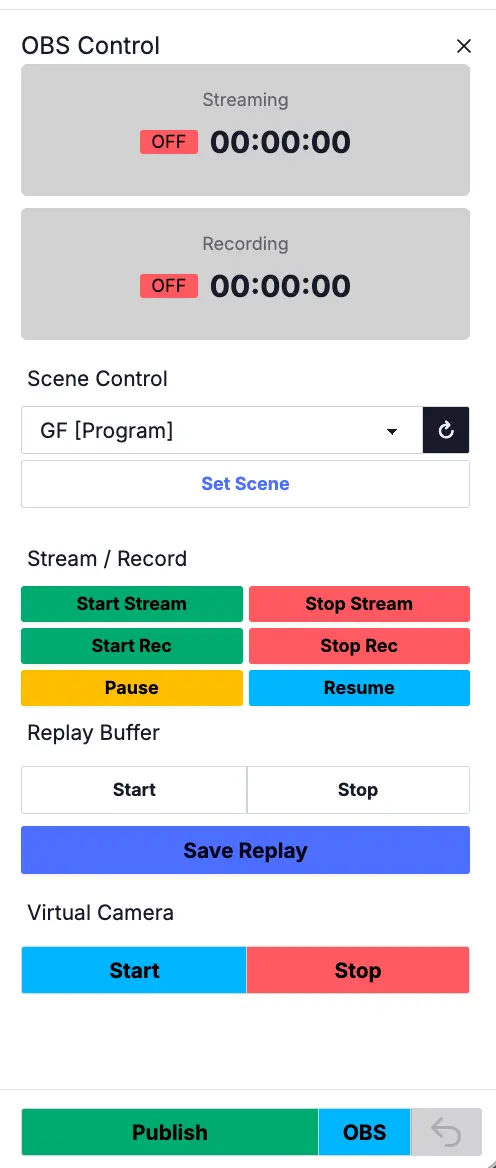
My Pie Studio може керувати вашим OBS прямо з веб-редактора — перемикати сцени, запускати/зупиняти стрім, керувати записом тощо. Все працює через API браузерного джерела OBS: без плагінів, без OBS WebSocket сервера.
⚠️ Обов'язково: Дозволи сторінки в OBS #
За замовчуванням OBS не дозволяє браузерним джерелам керувати собою. Потрібно увімкнути вручну:
- Відкрийте OBS → панель Джерела → правий клік на вашому MyPie джерелі → Властивості
- Прокрутіть до «Дозволи сторінки» (також «Page permissions» / «Control Access Level»)
- Встановіть «Advanced access» або «Full access»
- Натисніть OK
Якщо «Дозволи сторінки» залишені на значенні за замовчуванням (без доступу), панель OBS покаже повідомлення «📡 OBS не виявлено» з кнопкою Перевірити знову. Студія визначає рівень дозволу автоматично, коли оверлей підключається.
📊 Рівні дозволів #
🔒 Без доступу (за замовчуванням)
Панель OBS показує повідомлення «📡 OBS не виявлено» з кнопкою Перевірити знову. Елементи керування відсутні.
Це відбувається, коли дозволи сторінки OBS залишені за замовчуванням, або коли OBS не запущено. Кнопка OBS залишається видимою (якщо увімкнена в Дашборді), надаючи інструкцію для підключення.
⚡ Розширений доступ (Рівень 4)
Панель OBS показує активні елементи керування. Ваша команда може:
- Бачити статус стріму та запису (ON/OFF + таймер тривалості)
- Переглядати список усіх сцен OBS
- Перемикати активну сцену (Program)
- Перемикати сцену попереднього перегляду (у Studio Mode)
- Оновлювати список сцен
Не може запускати/зупиняти стрім, запис, буфер повторів, віртуальну камеру або змінювати переходи.
🔓 Повний доступ (Рівень 5)
Все з попереднього рівня, плюс повне керування OBS:
- Стрім — Запуск / Зупинка трансляції
- Запис — Запуск / Зупинка / Пауза / Продовження запису
- Буфер повторів — Запуск / Зупинка / Збереження повтору
- Віртуальна камера — Запуск / Зупинка віртуальної камери
- Переходи — Перегляд доступних переходів, вибір активного, запуск переходу (Studio Mode)
- Studio Mode — Коли в OBS увімкнено Studio Mode, панель автоматично показує Preview Scene та Transition
🔧 Як це працює #
Все працює через ваше існуюче браузерне джерело — ніякого додаткового налаштування:
- Ваш оверлей (браузерне джерело в OBS) виявляє
window.obsstudio— нативний CEF API, який надає OBS - Він повідомляє рівень дозволу на сервер через WebSocket
- Редактор студії показує або приховує елементи керування залежно від рівня
- Коли ви натискаєте «Set Scene» в редакторі → команда йде через WebSocket → оверлей виконує
obsstudio.setCurrentScene()→ OBS перемикається
Шлях команди: Редактор → Сервер (WebSocket) → Браузерне джерело OBS → CEF API → OBS
Все відбувається менше ніж за 100мс у локальній мережі.
👥 Контроль доступу для кожного користувача #
Як власник студії, ви контролюєте, хто бачить елементи керування OBS простим перемикачем:
- Перейдіть у Дашборд → Команда
- Біля кожного прийнятого менеджера є перемикач OBS (зелений = увімкнено, сірий = вимкнено)
- Нові менеджери починають з вимкненим OBS доступом — ви повинні увімкнути його вручну
- Коли увімкнено, кнопка OBS з'являється в нижній панелі менеджера — навіть якщо OBS не запущено. Якщо OBS офлайн, панель показує повідомлення «📡 Не виявлено» з кнопкою повтору
- Коли вимкнено, кнопка OBS повністю прихована і всі OBS команди блокуються на сервері
Це дає вам два незалежних рівні безпеки:
- Перемикач у Дашборді — контролює хто бачить кнопку OBS (для кожного користувача)
- Дозволи сторінки OBS — контролює які дії доступні (лише сцени vs повний контроль)
⚠️ Критично: Додайте оверлей у всі сцени #
Браузерне джерело з оверлеєм — це єдине з'єднання вашої команди з OBS. Якщо хтось перемикає на сцену, де оверлей не доданий, WebSocket від'єднується і все керування OBS зупиняється.
Завжди додавайте оверлей MyPie у кожну сцену OBS. Його можна розмістити на найнижчому шарі або сховати за іншими джерелами — головне, щоб він був присутній у кожній сцені і з'єднання не переривалося.