📱 Стрімінг через Prism Live (Мобільний)
My Pie Studio працює з мобільними додатками для стрімінгу, такими як Prism Live, виступаючи в ролі прозорого Web Widget джерела. Це дозволяє вам керувати оверлеями в реальному часі з комп'ютера, поки ви стрімите з телефону.
Навіщо використовувати MyPie з Prism Live? #
У мобільних додатках для стрімінгу часто відсутні потужні редактори оверлеїв. Вбудувавши оверлей MyPie у Prism Live, ви отримаєте:
- Сповіщення, текст та біжучі рядки, які оновлюються в реальному часі та якими ви зручно керуєте з ноутбука.
- Мінімальне навантаження на телефон — рендеринг виконується через вбудований webview додатка.
- Правильне форматування для вертикальних (9:16) стрімів на TikTok, Instagram Live тощо.
1 Встановіть мобільну роздільну здатність полотна #
Створюйте оверлей з урахуванням мобільних розмірів.
- Відкрийте My Pie Studio з браузера на комп'ютері.
- Натисніть кнопку Налаштування полотна на панелі інструментів.
- Оберіть мобільний шаблон (напр., Portrait 1080 × 2340 або Landscape 2340 × 1080), або введіть власні розміри і використайте кнопку Swap для зміни орієнтації.
- Розташуйте текст, логотипи та сповіщення під портретне полотно.
- Натисніть Опублікувати для публікації макета.
2 Отримайте посилання на оверлей #
Глядачам не потрібно логінитися. Система генерує унікальний URL з токен-аутентифікацією для вашого оверлея.
- Перейдіть до Панель → Моя Студія.
- Скопіюйте URL джерела для OBS, що показаний на сторінці (напр.,
https://mypie.studio/overlay?token=...). - Порада: Надішліть це посилання на свій телефон через Slack, Discord, Telegram або Apple Notes, щоб легко його вставити.
3 Додайте Web Widget у Prism Live #
Додайте посилання на оверлей у Prism Live. Ось покроковий процес:
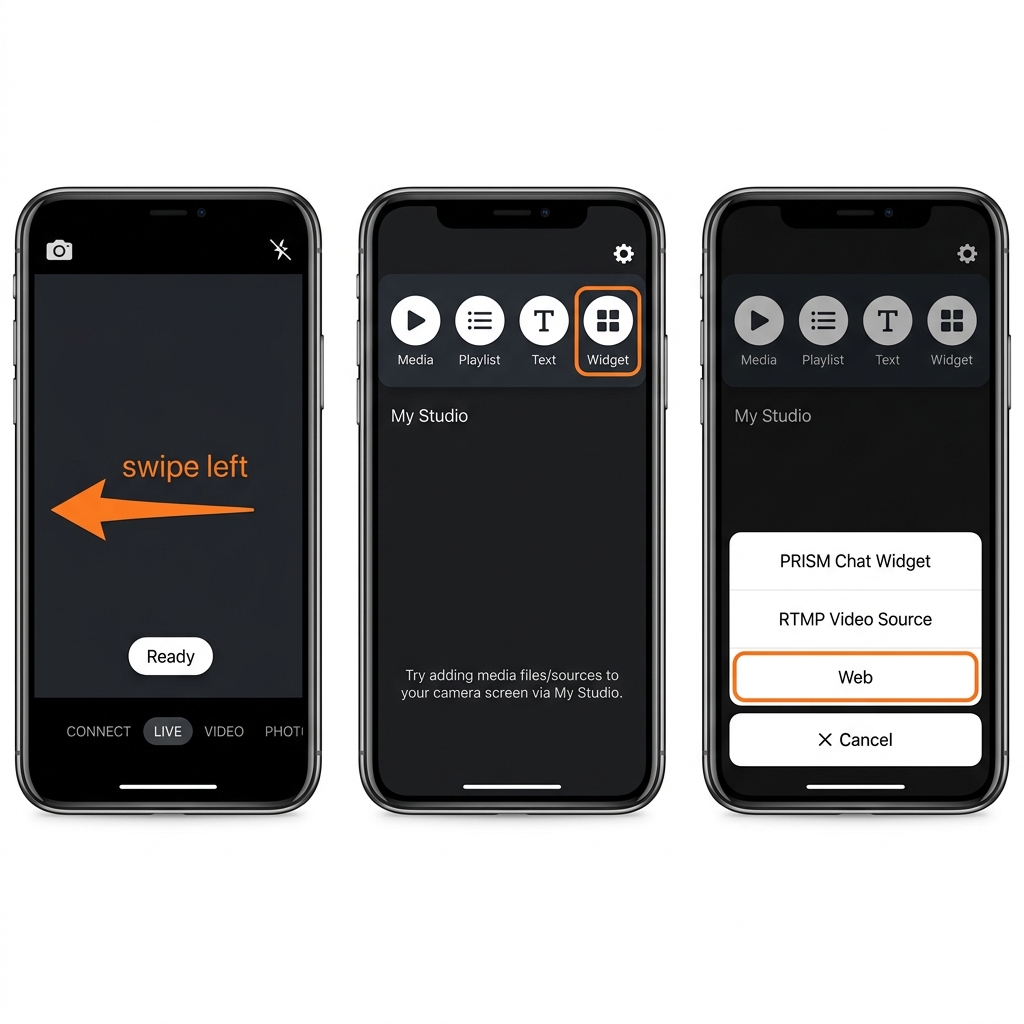
3a. Свайпніть до My Studio → Widget → Web #
На головному екрані камери свайпніть справа наліво, щоб відкрити панель My Studio. Натисніть на іконку Widget (виділена помаранчевим), а потім виберіть Web зі списку.
3b. Вставте URL оверлея MyPie #
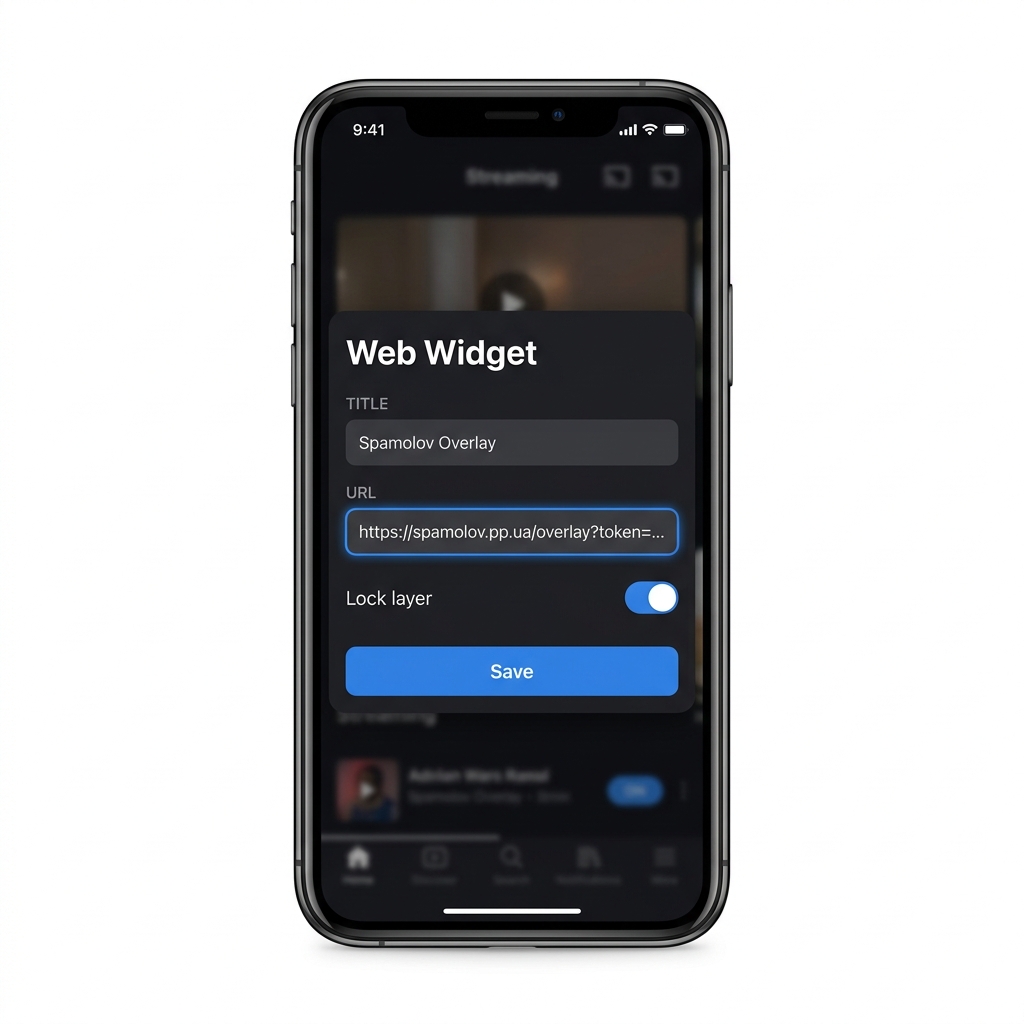
- У поле URL вставте посилання на оверлей MyPie (напр.,
https://mypie.studio/overlay?token=...). - Дайте йому назву, наприклад «MyPie Overlay», для зручної ідентифікації.
- Увімкніть Lock layer, щоб запобігти випадковому переміщенню оверлея під час стріму.
- Натисніть Save.
3c. Розтягніть віджет на весь екран #
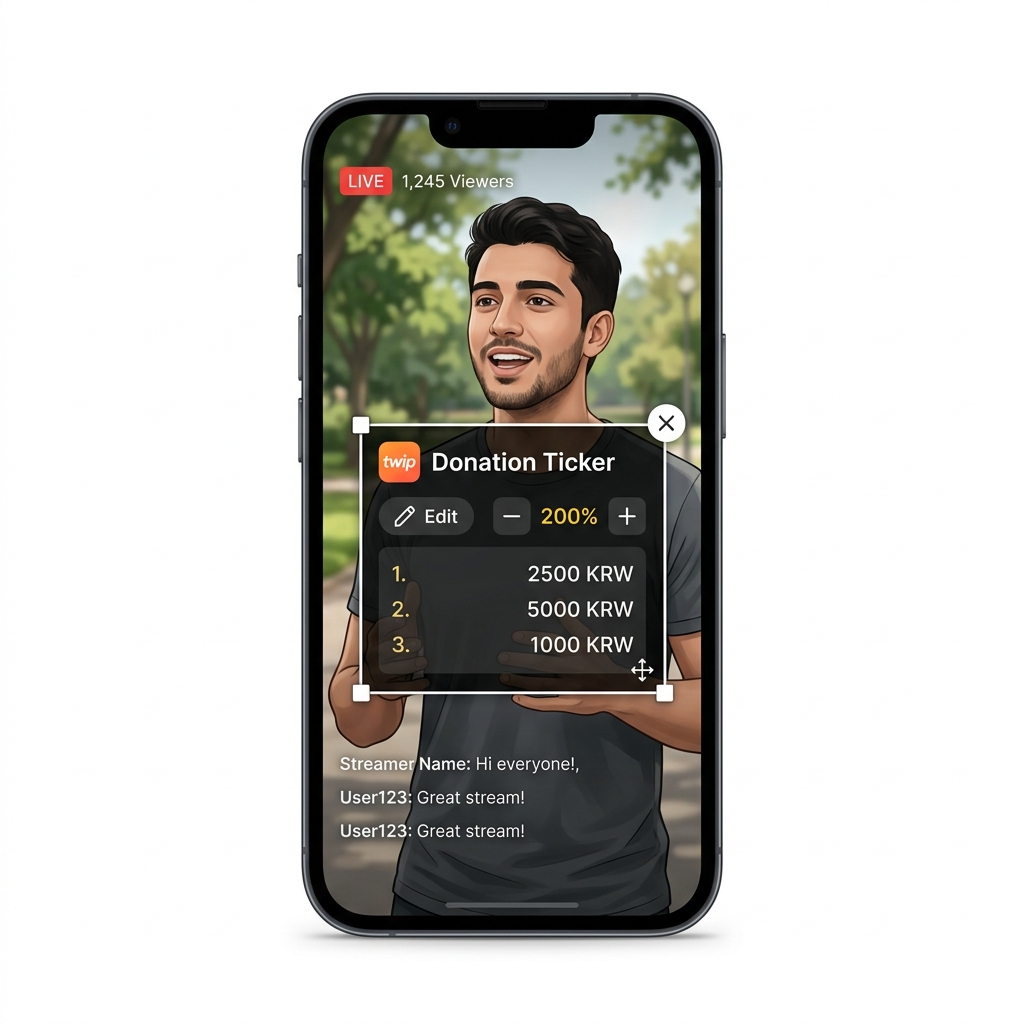
Після додавання віджет з'являється як блок з можливістю зміни розміру на попередньому перегляді камери. Потягніть за кути, щоб заповнити весь екран від краю до краю. Оскільки ваше полотно MyPie відповідає мобільній роздільній здатності, оверлей масштабується ідеально без спотворень.
Поради та обмеження #
- Максимум 4 веб-джерела: Prism Live обмежує кількість веб-віджетів до 4 для стабільної роботи на різних пристроях.
- Заблокуйте оверлей: Увімкніть «Lock layer» після розташування, щоб не зрушити його випадково під час прямого ефіру.
- Повторний вибір після перезапуску: Віджет зберігається у колекції My Studio, але може знадобитися повторно його вибрати при новій сесії.
- Оновлення в реальному часі: Будь-які зміни, які ви Опублікуєте з комп'ютера, миттєво з'являться поверх вашого відео — перезавантаження не потрібне.
📖 Офіційна документація Prism Live →